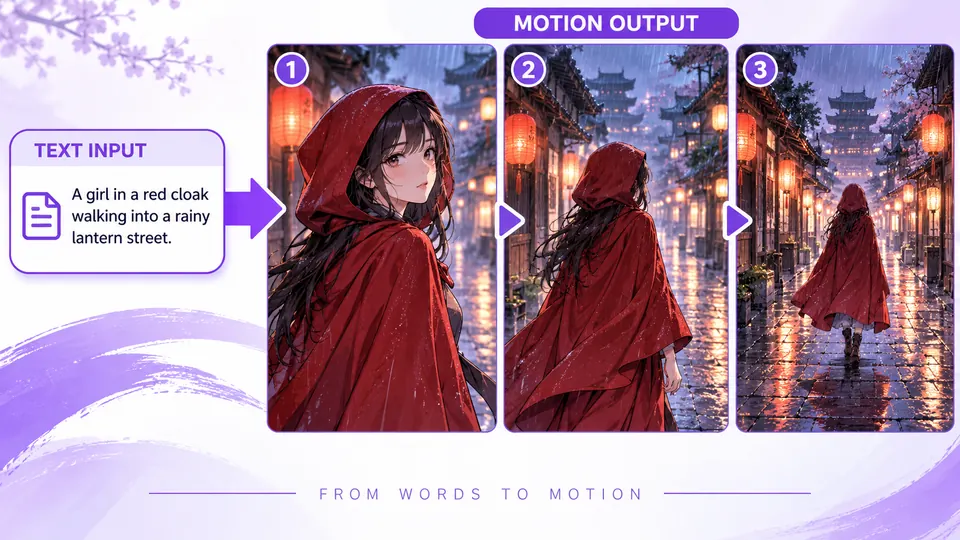
文生视频 T2V
输入人物、动作、场景和镜头描述,模型从零生成一段视频。
它能把文字或图片变成短视频。第一次使用不要从命令行开始:先在 ComfyUI 里打开 Wan 模板,选择小模型跑通一段低分辨率短片,再考虑更大的模型。
先按你手里的素材选任务。只有一句描述就用文生视频;已经有人物图,就优先让图片动起来。
输入人物、动作、场景和镜头描述,模型从零生成一段视频。
上传一张角色或场景图,再描述动作和运镜,比从零生成更容易保住画面主体。
同时给开头和结尾画面,让模型补出中间过程,适合做变身、转场和动作衔接。
官方还提供参考图、局部重绘和视频编辑方向的模型,适合后续继续深挖。
生成尺寸由任务与模型决定,做漫剧时可以直接选择竖屏规格,不必先做横屏再硬裁。
权重下载后可以通过官方 Python 代码运行,也能接入 ComfyUI 的 Wan 工作流。
不要看到 14B 就直接下载。模型越大,文件、显存和生成时间通常越高;先跑通小模型更重要。
模型大小等级。14B 通常能力更强,但对显存和运行时间也更不友好。
输出分辨率等级。先用低分辨率试动作,满意后再生成高规格版本。
Text to Video,文字生成视频。
Image to Video,图片生成视频。
First-Last-Frame to Video,用首帧和尾帧生成中间过程。
真正用来生成视频的大文件。只下载 GitHub 代码还不能开始生成。
小白走 ComfyUI;会使用终端再装官方 Python 项目。两条路都需要另外下载对应模型权重。
打开官方 Wan 教程,按模型清单放好文件,再载入模板。省去手写命令和参数。
打开官方 Wan 模板先下载体量更小的官方 T2V-1.3B 权重,用来确认环境、显存和流程都能正常工作。
pip install "huggingface_hub[cli]"
huggingface-cli download Wan-AI/Wan2.1-T2V-1.3B --local-dir ./Wan2.1-T2V-1.3B
打开模型下载页
适合需要直接调用 generate.py、批量生成或修改代码的人。先按 INSTALL.md 配好 PyTorch。
git clone https://github.com/Wan-Video/Wan2.1.git
cd Wan2.1
pip install -r requirements.txt
查看安装说明
第一次只验证一件事:模型能不能正常输出。先用短提示词和官方参数,不要同时追求长视频、高分辨率和复杂运镜。
有文字选 T2V,有图片选 I2V;不要拿错模型。
命令里的 --ckpt_dir 必须指向刚下载的模型文件夹。
1.3B 先用 832×480,跑通后再逐项改变尺寸和采样参数。
先写主体做什么,再写场景和镜头;第一次不要塞十几个动作。
生成速度取决于显卡和参数。看到输出文件后再开始优化。
--task生成任务例如 t2v-1.3B。任务名必须和下载的模型对应。
--size画面尺寸1.3B 文生视频先用官方支持的 832×480。
--ckpt_dir模型位置填权重文件夹路径;路径错了就无法加载模型。
--prompt画面描述写清人物、动作、场景和镜头,不要把参数混进提示词。
--offload_model省显存显存紧张时把部分模型移到 CPU,代价是速度变慢。
先确认任务、模型和目录是否对应,再处理显存。大多数第一次失败,不是提示词写得不好。
GitHub 代码和模型权重是两部分。确认两者都已下载,并安装 requirements.txt。
检查 --ckpt_dir 是否指向包含权重的实际文件夹,不要只指到上一级目录。
先用 1.3B、480P,并打开 --offload_model True 和 --t5_cpu;仍不足就改用云端或量化工作流。
把动作写得具体一些,例如走向哪里、抬起什么、镜头如何移动;不要只写气氛词。
核对教程中的文件名和 models 子目录,放好后刷新模型列表或重启 ComfyUI。
版本、模型和安装方式会更新,遇到差异时以官方页面为准。